لماذا قرأت السماعة فلاشة البائع عند تجربتها في المحل، لكنها في البيت لا تشغّل فلاشتي الخاصة؟
الفلاشة تعمل على الكمبيوتر وفيها مقاطع صوتية، لكن عند تركيبها في السماعة تعطي خطأ أو لا تستجيب. تعرّف خطوة بخطوة على تحويلها من NTFS إلى FAT32 لحل المشكلة فوراً.
كثير من الناس مرّوا بهذا الموقف المزعج بعد شراء سماعة كبيرة أو مكبر عربة جديد: عند تجربة الجهاز أمام طاولة البيع في المحل، أخرج البائع فلاشته الخاصة وركّبها في السماعة فانطلق الصوت في نفس اللحظة. لكن عندما تعود بالسماعة إلى البيت، وتحضر فلاشة أصلية تستخدمها مع الكمبيوتر وتنسخ عليها عشرات المقاطع بصيغة MP3 ثم تركّبها في السماعة، لا يصدر أي صوت إطلاقاً أو تومض على الشاشة الصغيرة عبارة «خطأ في الاتصال». تنزع الفلاشة وتركّبها في الكمبيوتر فتعمل كل المقاطع بشكل سليم؛ وتجرّب فلاشة أخرى جديدة فلا تعمل أيضاً، حتى تظن أن الجهاز الذي اشتريته معطل.
وقد احتار البعض في هذا الأمر طويلاً: ينسخ المقاطع من بطاقة ذاكرة صديقه التي تعمل على السماعة إلى فلاشته هو فلا تعمل، وينسخ مقاطعه هو إلى بطاقة صديقه فتعمل فوراً! وعند فتح نافذة «الخصائص» (Properties) على الكمبيوتر والمقارنة بين الاثنتين ظهر السبب البسيط: الذاكرة التي تعمل مهيأة بنظام `FAT32`، بينما الفلاشة المستخدمة للعمل المكتبي مهيأة بنظام `NTFS` أو `exFAT`. فالكمبيوتر يتعرف على جميع هذه الأنظمة بلا مشكلة، أما الغالبية العظمى من مضخمات الصوت ومكبرات العربة فلا تتعرف إلا على نظام FAT32 القديم، وتقف عاجزة تماماً أمام نظام NTFS.
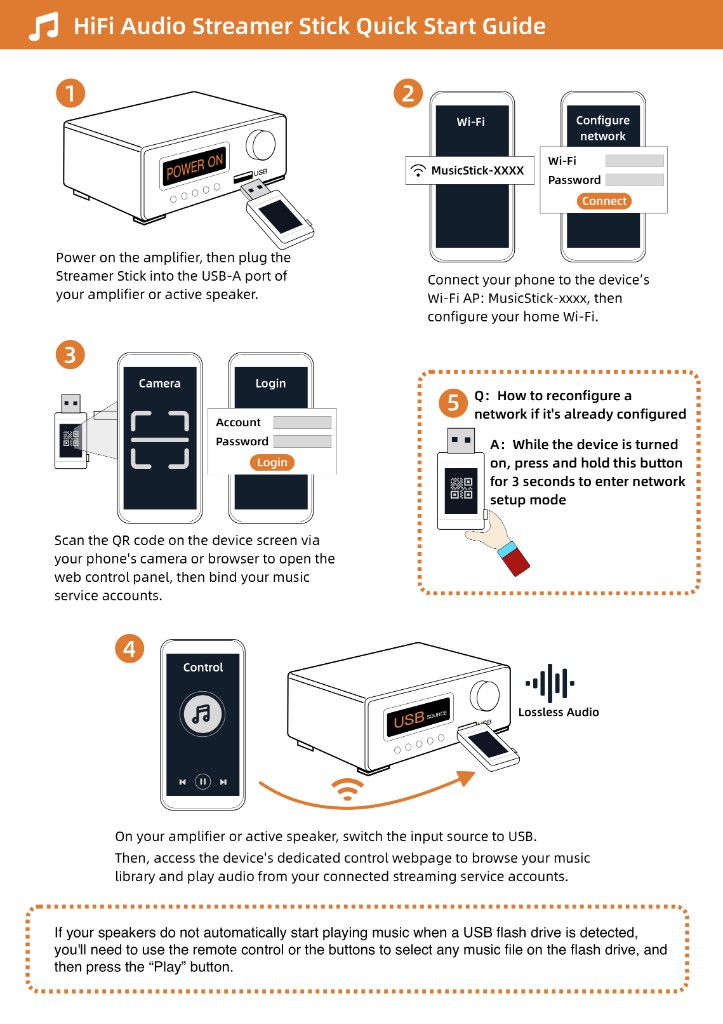
الحل بسيط للغاية: انسخ أولاً الملفات المهمة الموجودة في الفلاشة إلى سطح المكتب في الكمبيوتر للاحتفاظ بها، ثم اضغط بزر الفأرة الأيمن على أيقونة الفلاشة واختر «تهيئة» (Format)، وفي خانة «نظام الملفات» اختر `FAT32` واضغط ابدأ. بعد انتهاء التهيئة، انسخ مقطعين عاديين بصيغة MP3 إلى الفلاشة وركّبها في السماعة وستعمل في الحال. وبعد أن تتأكد أن سماعتك تقرأ الفلاشة بشكل طبيعي، إذا كنت لا ترغب في نزع الفلاشة وتوصيلها بالكمبيوتر كلما أردت سماع شيء جديد، يمكنك تركيب قطعة Raywav Stick في نفس منفذ USB لتشغيل قوائم الصوتيات والإذاعات مباشرة من صفحة الويب في هاتفك، مع الاحتفاظ بالفلاشة العادية في الدرج للطوارئ إذا انقطع الإنترنت يوماً.