حفظت جميع مقاطعي الصوتية على قرص شبكي (NAS) في البيت — كيف أشغّلها على مضخم الصوت القديم في الصالة؟
نسخت مئات الأقراص الصوتية إلى قرص شبكي في غرفة المكتب ولا تريد تشغيل الكمبيوتر في كل مرة. عبر منفذ USB في المضخم يمكنك الاتصال بالقرص مباشرة.
بعد جهد طويل في نسخ مئات الأقراص الصوتية (CD) التي جمعتها عبر السنين وترتيبها بدقة داخل قرص التخزين الشبكي (`NAS`) في غرفة المكتب، يتوقع الإنسان أن يجلس مسترخياً على أريكة الصالة ويشغّل أي ألبوم يريده بلمسة واحدة. لكن المفاجأة تكون عند النظر إلى خزانة التلفزيون في الصالة: فمضخم الصوت القديم هناك لا يتصل بالإنترنت أصلاً، ولا يوجد فيه سوى منفذ USB لتركيب الفلاشة. وهكذا تجد نفسك مضطراً في كل مرة تريد فيها سماع شيء إلى الذهاب لغرفة المكتب وتشغيل الكمبيوتر، أو نقل الملفات ذهاباً وإياباً بفلاشة USB، وبعد مرتين أو ثلاث تفقد الرغبة في الاستماع.
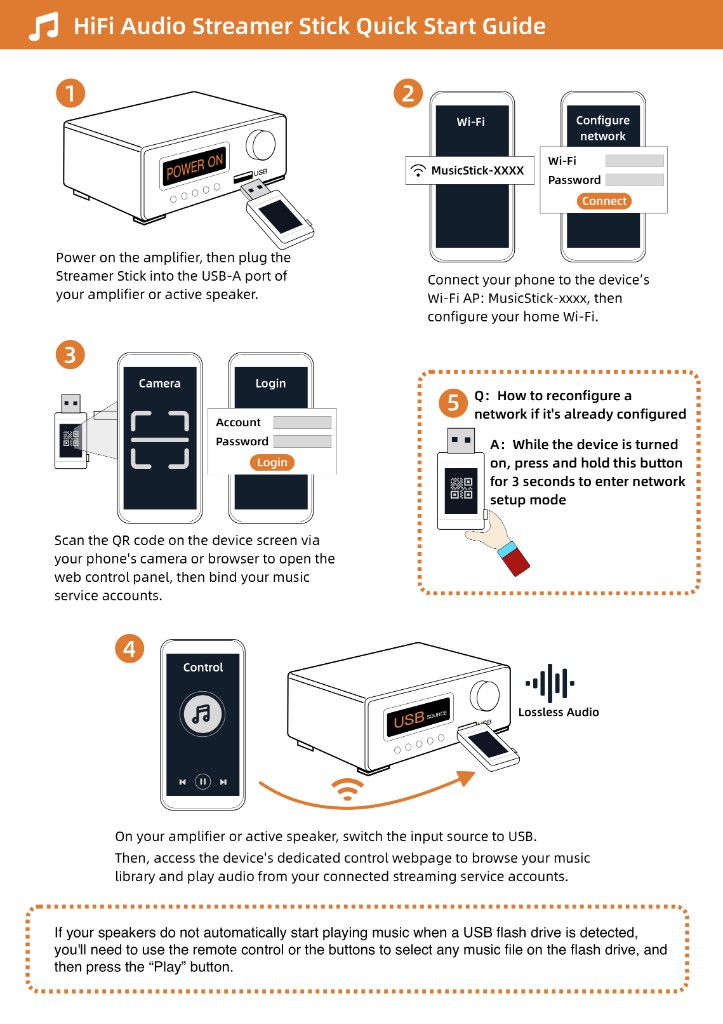
طالما أن منفذ USB في ذلك المضخم يشغّل المقاطع الصوتية من فلاشة عادية، فحلّ هذا الأمر يسير جداً. ركّب قطعة Raywav Stick في منفذ USB بالمضخم، ودعها تتصل بشبكة Wi-Fi في البيت، ثم افتح صفحة الويب من هاتفك لتتصل مباشرة بالقرص الشبكي في غرفة المكتب. ستجد في صفحة الويب طريقتين للدخول إلى القرص: الأولى تُسمى `SMB`، وتعرض لك المجلدات المشتركة تماماً كما تراها على شاشة الكمبيوتر؛ والثانية تُسمى `DLNA`، وتعرض الفهرس الصوتي الذي يرتبه القرص الشبكي نفسه. افتح الطريقتين وألقِ نظرة سريعة؛ فآيتهما أظهرت لك مجلدات المنشدين أو الفنانين والألبومات بوضوح، استخدمها للتشغيل مباشرة ولا تشغل بالك بالأخرى.
وهناك تفصيل بسيط يجدر الانتباه إليه: يضع كثيرون مضخم الصوت داخل خزانة التلفزيون أو في دولاب معدني، وعند إغلاق الباب تنحجب نصف إشارة Wi-Fi. فإذا لاحظت بطئاً في التحميل عند تشغيل الملفات الكبيرة عالية الجودة، فلا تترك القطعة ملتصقة بالهيكل المعدني الخلفي للمضخم، بل استخدم وصلة تمديد USB قصيرة أو قرّبها نحو الحافة الخارجية للخزانة لتستقر الإشارة فوراً. وبعد اختيار الألبوم يمكنك قفل شاشة الهاتف، وسيواصل المضخم تشغيل المقاطع واحداً تلو الآخر.